延续第一期的基础排版,第二期我们来聊聊如何利用视觉元素让你的 PPT 从“普通”变得“惊艳”。掌握了这几个进阶技巧,你的幻灯片高级感瞬间就能拉满。
进阶技巧一:善用“图标(Icons)”代替无趣的列表
当你有一组并列的概念,比如高效、安全、便捷时,不要只写文字。为每个概念配上一个贴切的图标,能让观众一秒抓住重点。
- 风格统一:一页 PPT 里的图标,要么全用线性,要么全用面性。混搭会显得非常杂乱。
- 颜色一致:图标的颜色应该来自你的 PPT 配色方案,通常建议使用主视觉色。
- 获取渠道:推荐使用 Iconfont 或 PPT 自带的“插入-图标”功能,搜索关键词即可下载。
进阶技巧二:图片的高级用法(告别大白边)
图片是 PPT 的视觉灵魂,但如果只是随便贴一张图上去,会显得很业余。
1. 全景大图衬底法
直接拉大图片,作为整张幻灯片的背景。如果图片颜色太杂,会导致上面的字看不清。解决方案是在图片上方插入黑色或白色矩形,调整透明度为 30% - 50%,再把文字放在蒙版上。
2. 统一裁剪
如果一页 PPT 里有 3 张人物或产品图,确保它们被裁剪成相同的尺寸和形状,并保持水平对齐。
进阶技巧三:数据图表的“断舍离”
很多人直接把 Excel 里五颜六色的图表复制到 PPT 里,这会破坏整体的美感。
- 删掉多余元素:删掉图表里密密麻麻的网格线、不必要的图例和过多的刻度。
- 聚焦核心数据:把你想让观众看的那根柱子或折线变成亮色,其余全部变成淡灰色。
- 字不如数:如果只有一个核心数据,直接把大数字写在页面中央,比任何图表都有冲击力。
进阶技巧四:用“蒙版”和“留白”制造呼吸感
看 PPT 就像看杂志,页面需要有呼吸感。
| 错误做法 | 正确做法 |
|---|---|
| 把图片、文字塞满整个屏幕。 | 图片只占左边 1/2,文字占右边 1/2。 |
| 用花哨的特效边框包裹图片。 | 移除所有边框,让图片自然边缘融入背景。 |
| 背景使用高饱和度的渐变色。 | 背景纯白或纯黑,靠内容本身去抓眼球。 |
设计不是往上加东西,而是无法再减去任何东西。
每一页制作完成后,问自己一句:这个装饰有意义吗?如果没有,果断删掉它。
新手速成小贴士
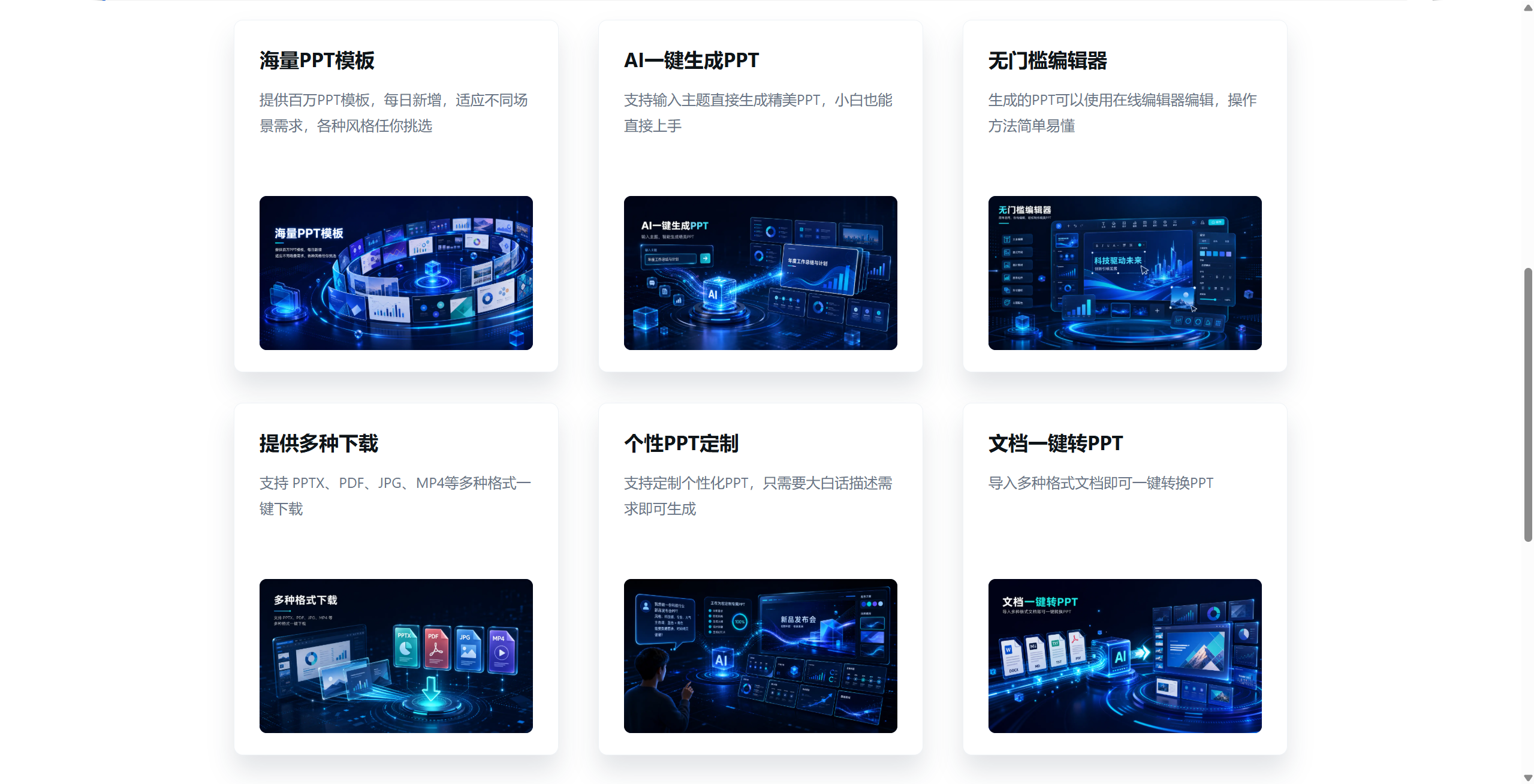
如果时间少、来不及慢慢学习,可以使用 AI 来进行快速制作。你可以使用 https://www-ppt.com 制作精美 PPT,节约时间,提升效率。